Sehen Sie, was Ihre Reps in jedem Call sehen.
CallPrompter läuft neben dem Call, nicht darin. Hier ist jeder Teil der App, Bildschirm für Bildschirm.
Mit einem Tipp aus dem Weg
Wenn Sie den Bildschirm brauchen, klappt das Panel zu einer einzelnen Leiste am unteren Rand zusammen. Sie verlieren das Detail, nie den Überblick: die Zahlen laufen in der Leiste weiter.
- Eine Leiste am unteren Rand, der Rest des Bildschirms gehört wieder Ihnen
- Redeanteil, Monolog, Deal-Temperatur und Stimmung laufen weiter
- Mitten im Call wieder aufklappen, ohne das Gespräch zu stören
Coaching, das Ihr Gegenüber nie sieht
Ein Umschalter entscheidet, was Ihr Gerät verlässt. Mit ausgeschaltetem Visible arbeitet das Panel auf Ihrem Bildschirm weiter und fehlt schlicht in dem Bild, das die andere Seite erhält. Sie teilen Ihre Demo, das Coaching läuft trotzdem.
- Aus der Bildschirmfreigabe ausgenommen, nicht bloss zur Seite geschoben
- Funktioniert in Zoom, Microsoft Teams und Google Meet, auch in Aufzeichnungen
- Nichts tritt dem Call als Bot bei, nichts erscheint in der Teilnehmerliste
Das Gespräch führen, statt abzulesen
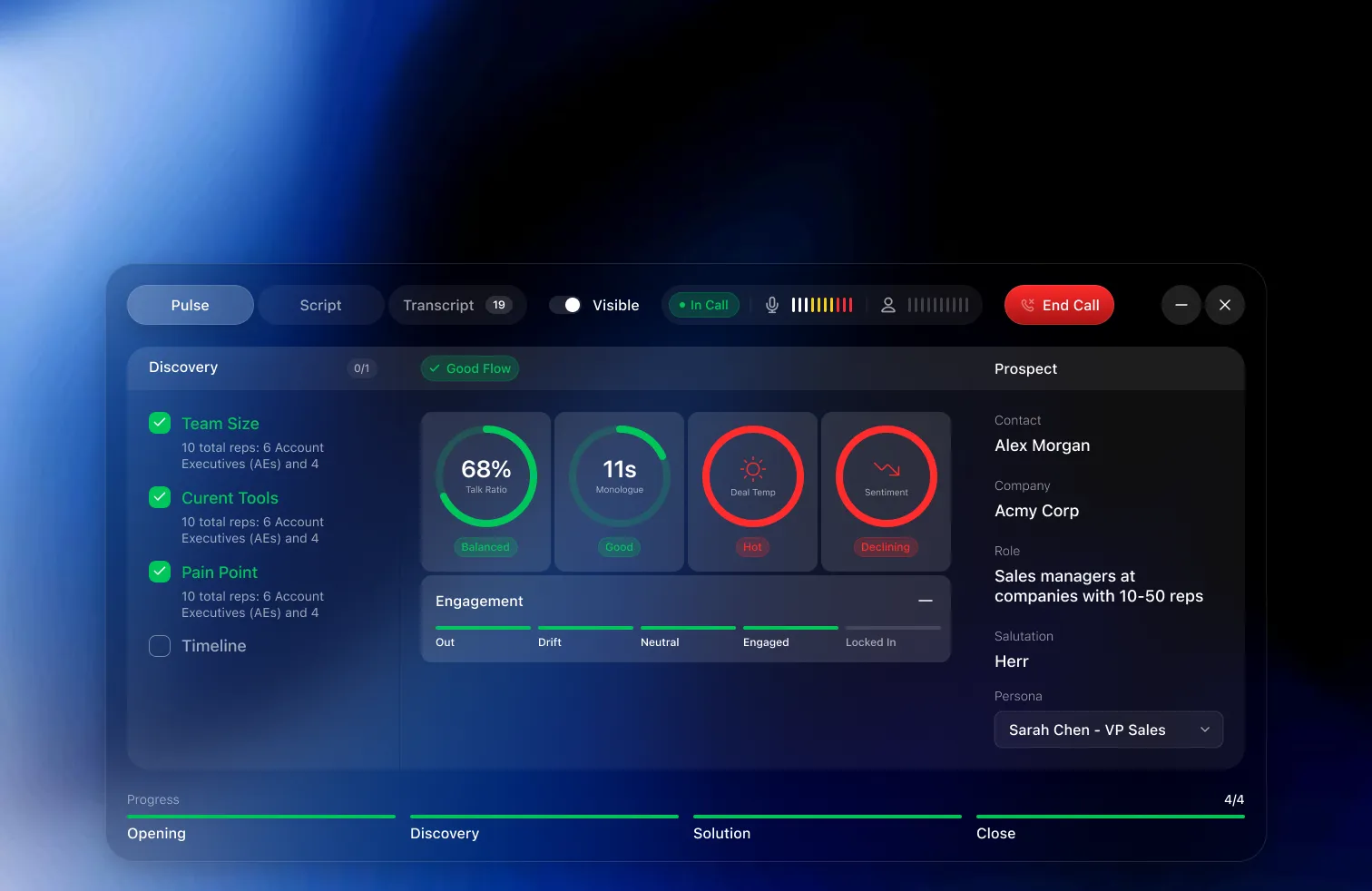
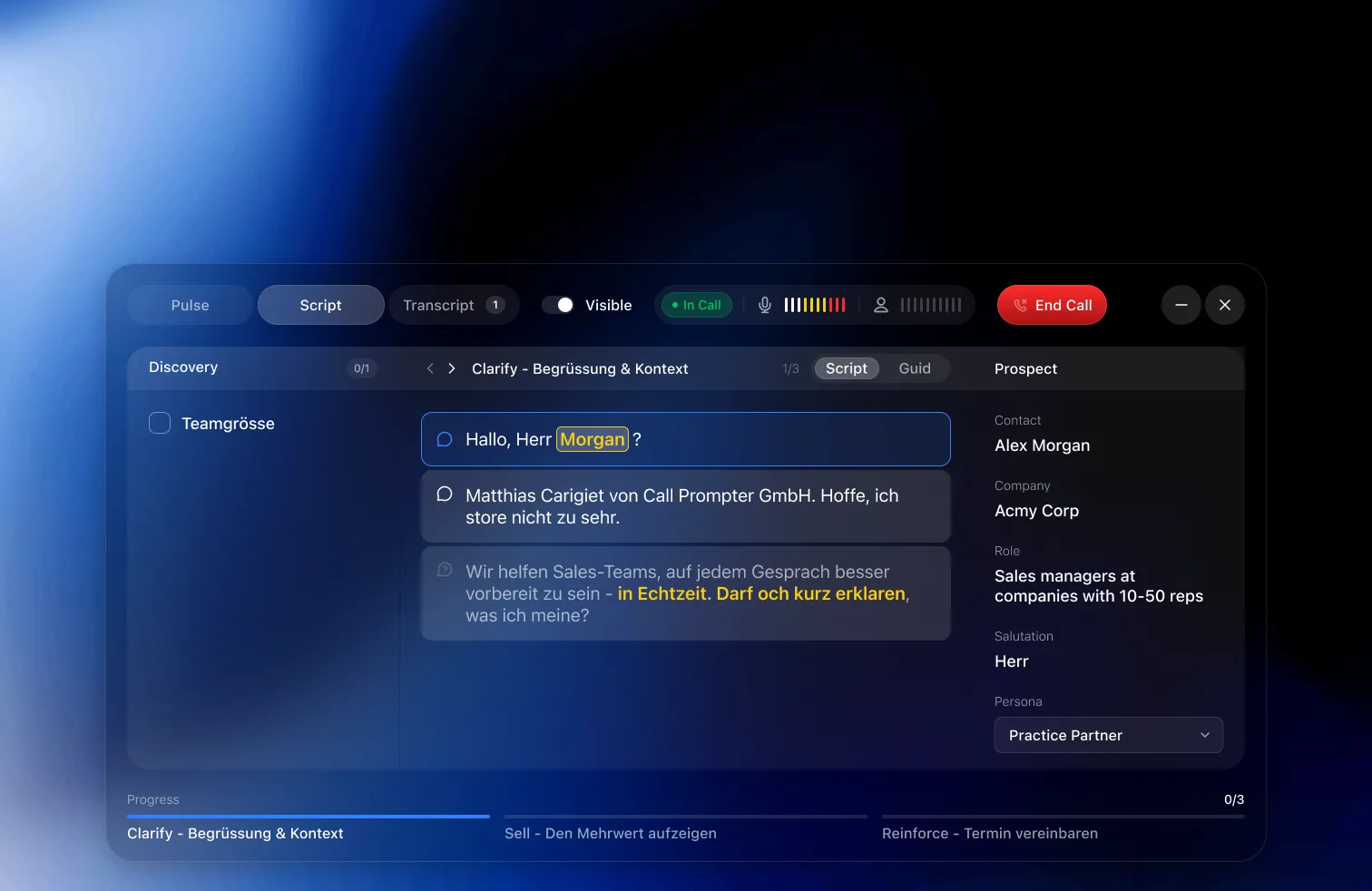
Ein Panel, drei Reiter über demselben Call. Pulse liest die Stimmung, die Skriptansicht zeigt den vollen Wortlaut für die Sätze, die sitzen müssen, und das Transkript hält das Gespräch fest, während es läuft.
- Schlüsselbegriffe hervorgehoben, ein Blick genügt
- Gesprächspunkte, Fragen und Antworten, jeweils nach Typ markiert
- Phasen unten im Fortschritt, von Discovery bis zum Preis
- Persona wählen, und das Skript passt sich dem Gegenüber an
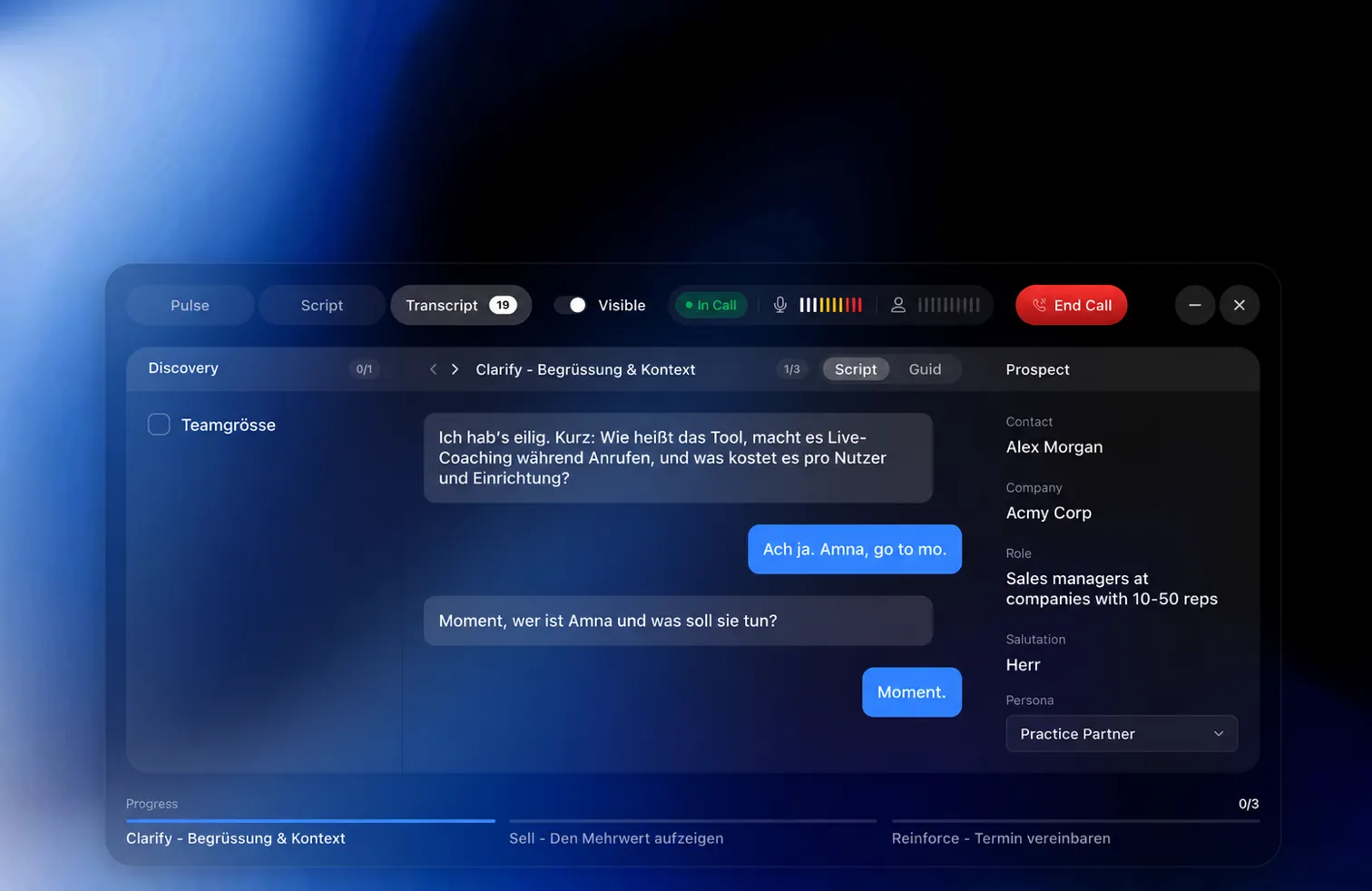
Die Checkliste füllt sich, während Sie reden
Teamgrösse, eingesetzte Tools, Schmerzpunkt, Zeitplan. Sie fragen, das Gegenüber antwortet, und das Panel hakt jeden Punkt mit dem ab, was tatsächlich gesagt wurde. Nichts tippen, nichts nachbereiten.
- Antworten werden erfasst, sobald sie fallen, im Wortlaut des Gegenübers
- Offene Punkte bleiben sichtbar, Sie sehen also, was noch fehlt
- Die Phasenleiste zeigt, wie weit der Call fortgeschritten ist
- Nach dem Call sind die Notizen bereits geschrieben
Der Hinweis kommt, solange er noch zählt
Wenn das Gespräch kippt, erscheint eine Karte über dem, was Sie gerade ansehen. Ein Einwand mit der Antwort, die funktioniert, eine Frage, die sich lohnt, oder die Erinnerung, erst Vertrauen aufzubauen und dann zu pitchen.
- Einwände markiert, mit der Antwort, der Ihr Team vertraut
- Fragen zum Nachhaken, passend zum Stand des Gesprächs
- Coaching-Hinweise, etwa erst Vertrauen aufbauen, dann pitchen
- Farblich nach Typ, und mit einem Klick weggeklickt
Alles hinter dem Call
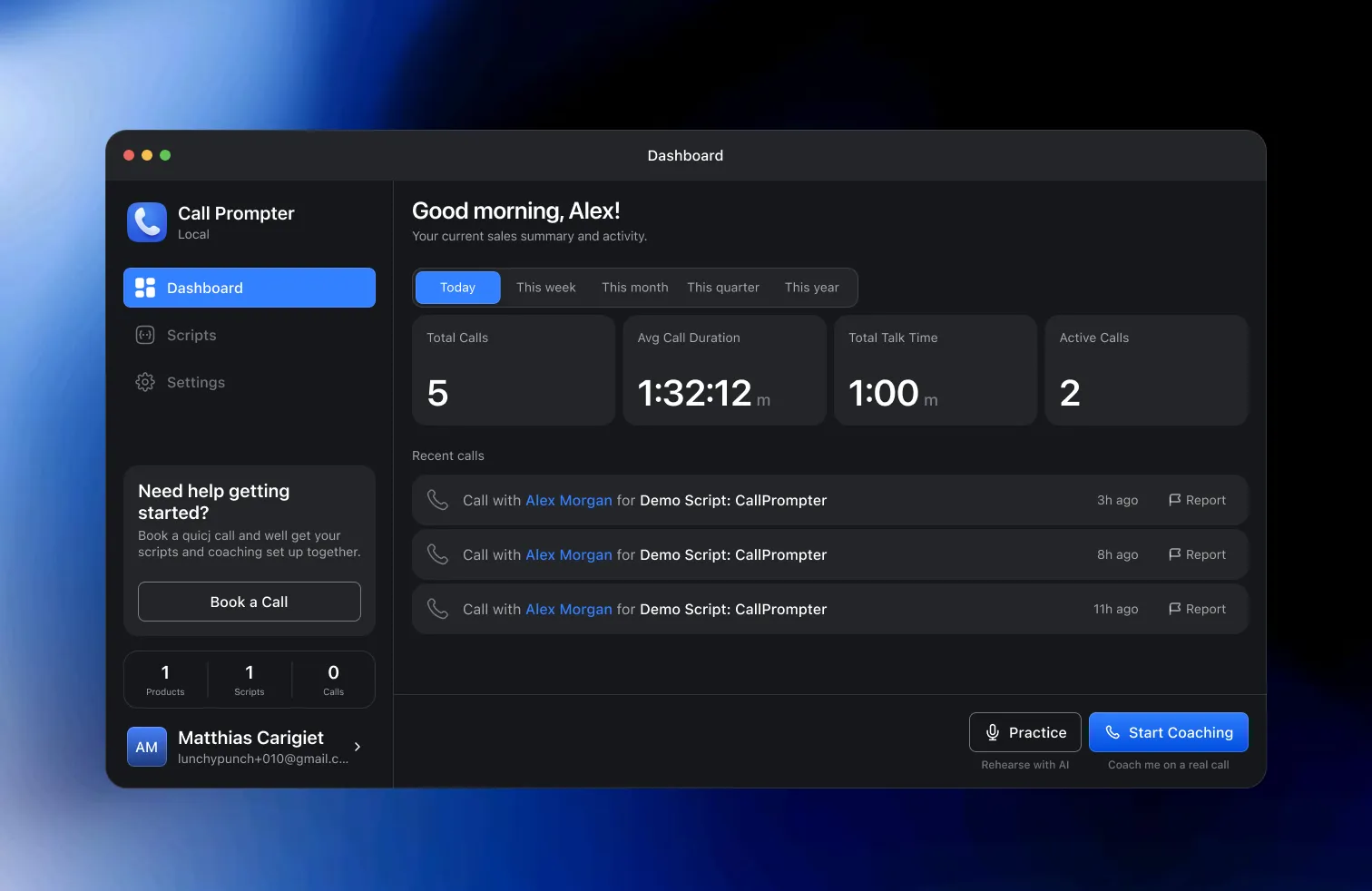
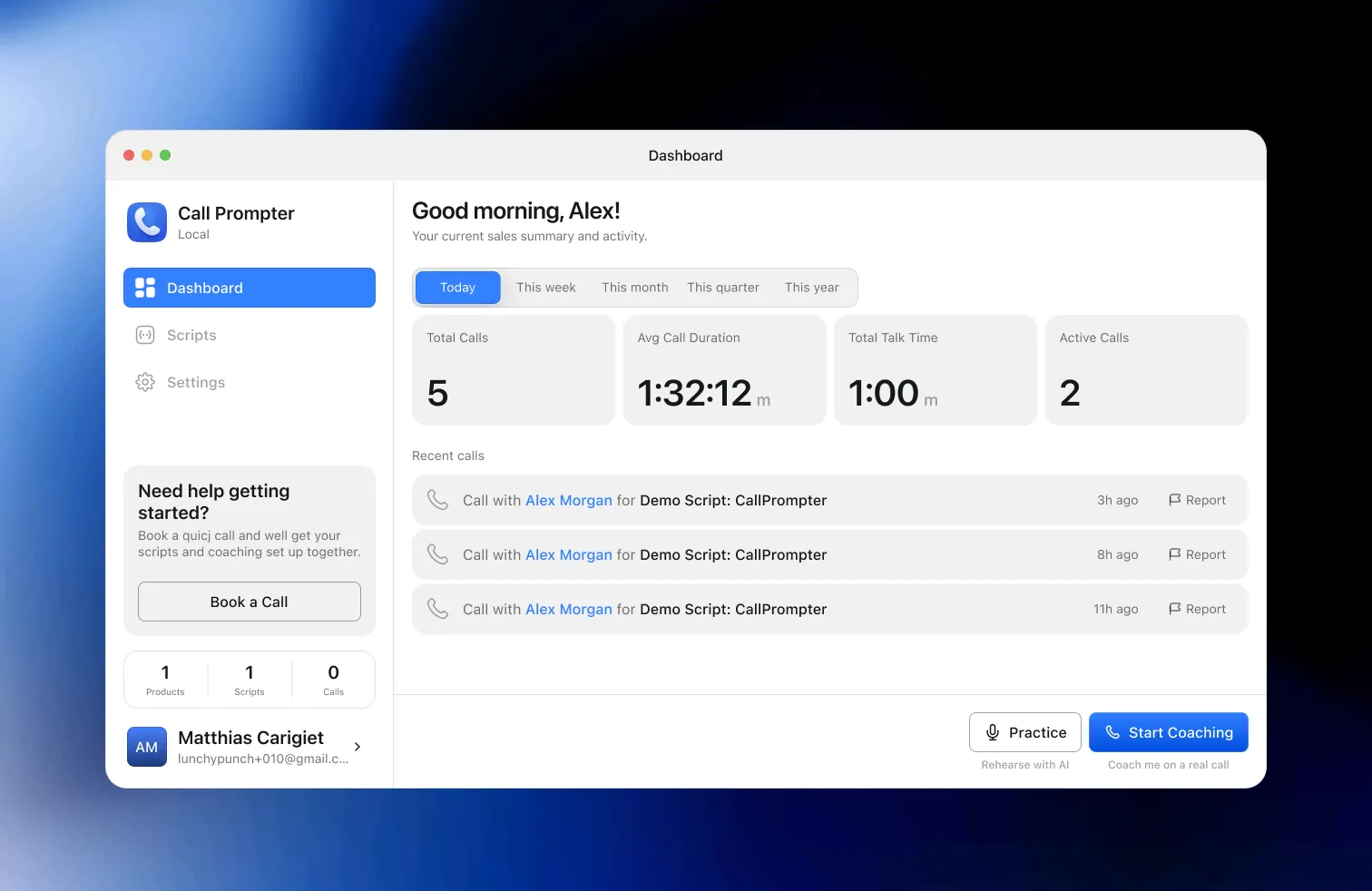
Calls, Sprechzeit und letzte Aktivitäten in einer Ansicht. Coaching-Bedarf zeigt sich in Wochen statt in Quartalen. Das Dashboard folgt dem Systemdesign, dunkel oder hell.
- Anzahl Calls, durchschnittliche Dauer und Gesamtsprechzeit pro Zeitraum
- Die letzten Calls, jeweils mit dem verwendeten Skript
- Heute, diese Woche, dieser Monat, dieses Quartal oder dieses Jahr
- Dunkel und hell, passend zur Einstellung des Geräts